Domain beleuchtungslampe.de kaufen?
Wir ziehen mit dem Projekt
beleuchtungslampe.de um.
Sind Sie am Kauf der Domain
beleuchtungslampe.de interessiert?
domain@kv-gmbh.de · 0541-91531010
Domain beleuchtungslampe.de kaufen?
Was ist der Zusammenhang zwischen der Lichtstärke einer Lichtquelle und der Helligkeit des erzeugten Lichts?
Die Lichtstärke einer Lichtquelle gibt an, wie viel Licht pro Sekunde in alle Richtungen abgestrahlt wird. Je höher die Lichtstärke, desto heller ist das Licht, das die Lichtquelle erzeugt. Ein höherer Wert der Lichtstärke führt also zu einer höheren Helligkeit des erzeugten Lichts. **
Was ist der Unterschied zwischen Lichtstrom und Lichtstärke und wie beeinflussen sie die Helligkeit einer Lichtquelle?
Lichtstrom ist die gesamte Lichtmenge, die von einer Lichtquelle ausgestrahlt wird, während Lichtstärke die Lichtmenge pro Raumwinkel misst. Eine Lichtquelle mit höherem Lichtstrom strahlt insgesamt mehr Licht aus, während eine höhere Lichtstärke bedeutet, dass das Licht in eine bestimmte Richtung konzentrierter ist. Beide Faktoren beeinflussen die Helligkeit einer Lichtquelle, wobei eine höhere Lichtstärke zu einer intensiveren Helligkeit führt, während ein höherer Lichtstrom die Gesamthelligkeit erhöht. **

Ähnliche Suchbegriffe für Windows
Top-Angebote
Produkte zum Begriff Windows:
-
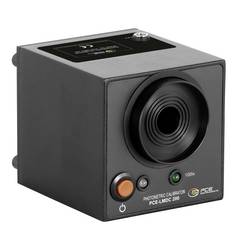
PCE Instruments Kalibrator PCE-LMDC 200 Lichtstärke 100 lx Lichtfarbe 3000 K Arbeitsperiode 1min Genauigkeit ±0,1 %Der Kalibrator für Lichtmessgeräte zeichnet sich durch seine präzisen Eigenschaften aus. Die Lichtstärke des Kalibrator ist auf 100 lux festgelegt und gewährleistet eine zuverlässige und genaue Justierung der Lichtsensoren. Lichtmessgeräte die mit dem Kalibrator kontrolliert und justiert werden liefern unter realen Bedingungen zuverlässige Messwerte. Ein weiteres wichtiges Merkmal des Kalibrators ist seine definierte Lichtfarbe von 3000 Kelvin. Diese Farbtemperatur der Lichtquelle des Kalibrators ist den gängigen Lichtverhältnissen angepasst und ermöglicht somit eine realitätsnahe Kalibrierung. Die Arbeitsperiode des Kalibrators beträgt 1 Minute. Diese kurze Zeitspanne stellt sicher, dass die Lichtquelle des Kalibrators keinem unnötigen Verschleiß unterliegt. Zusätzlich beinhaltet der Kalibrator eine Kontrolle der Eingangsspannung, um sicherzustellen, dass der Kalibrator unter optimalen Bedingungen betrieben wird. Diese Funktion trägt dazu bei, mögliche Fehlerquellen auszuschließen und die Genauigkeit der Lichtausgabe zu gewährleisten. Insgesamt ist dieser Kalibrator eine zuverlässige und präzise Lösung für die Kalibrierung von Lichtmessgeräten, insbesondere des PCE-LMD 200. Durch die sorgfältig definierten Eigenschaften ermöglicht er eine genaue Anpassung der Instrumente an unterschiedliche Lichtverhältnisse, wodurch die Zuverlässigkeit der Lichtmessungen gewährleistet wird.1235,00 €*Versand: 0,00 €Sichere Weiterleitung zum Anbieter
-
Microsoft Windows 11 Home für WindowsAusgewogenheit für Ihren Desktop Windows 11 verfügt über benutzerfreundliche Tools, mit denen Sie Ihren Bildschirmplatz optimieren und Ihre Produktivität maximieren können. Wenn Sie das mit einem Microsoft 365-Abonnement kombinieren, kann Sie nichts mehr aufhalten. Das Neuste in PC-Gaming-Leistung Spielen Sie die neuesten Spiele mit Grafiken, die mit der Realität konkurrieren. Spielen Sie mit Spielenden auf Konsole. Spielen Sie mit den Peripheriegeräten, die Sie lieben. Spielen Sie nach Ihren Vorstellungen – Windows 11 macht es möglich.59,90 €*Versand: 0,00 €Sichere Weiterleitung zum Anbieter
-
Microsoft Windows 11 Pro für WindowsWindows 11 bietet einen ruhigen und kreativen Raum, in dem du deinen Leidenschaften nachgehen kannst. Von einem frischen Startmenü bis hin zu Möglichkeiten, sich mit deinen Lieblingsmenschen, Nachrichten, Spielen und Inhalten zu verbinden – Windows 11 ist der Ort, an dem du auf natürliche Weise Ideen entwickeln, gestalten und dich ausdrücken kannst. Bleibe mit Microsoft Edge auf dem Laufenden und entdecke dein nächstes Lieblingsspiel mit dem Xbox Game Pass Ultimate.169,00 €*Versand: 0,00 €Sichere Weiterleitung zum Anbieter
-
Microsoft Windows 10 Home für WindowsWindows 10 wird Ihnen so vertraut vorkommen, dass Sie sich wie ein Experte fühlen. Das Startmenü ist zurück und es ist besser geworden. Alle Ihre angehefteten Apps und Favoriten werden übernommen und Sie können da weitermachen, wo Sie aufgehört haben. Der Startvorgang ist schneller, es kommt mit mehr Sicherheit und es läuft mit der Software und auf der Hardware, die Sie bereits im Einsatz haben.139,00 €*Versand: 0,00 €Sichere Weiterleitung zum Anbieter

-
Wie kann ich bei Windows 10 Helligkeit einstellen?
Um die Helligkeit bei Windows 10 einzustellen, kannst du entweder die Tastenkombination "Windows + I" drücken, um die Einstellungen zu öffnen, oder auf das Benachrichtigungszentrum in der Taskleiste klicken und dort auf das Helligkeits-Symbol tippen. Alternativ kannst du auch in den Einstellungen unter "System" und "Anzeige" die Helligkeit anpassen. Dort kannst du entweder den Schieberegler verwenden oder den "Automatisch anpassen"-Schalter aktivieren, um die Helligkeit je nach Umgebungslicht automatisch anzupassen. Zusätzlich kannst du auch die Energieeinstellungen anpassen, um die Helligkeit zu optimieren und die Akkulaufzeit zu verlängern. **
-
Wie erhöhe ich die Helligkeit unter Windows 10?
Um die Helligkeit unter Windows 10 zu erhöhen, kannst du entweder die Tastenkombination "Fn" + "F8" verwenden, wenn dein Laptop über eine entsprechende Funktionstaste verfügt, oder du gehst in die Einstellungen und klickst auf "System" und dann auf "Anzeige". Dort findest du einen Schieberegler, mit dem du die Helligkeit anpassen kannst. **
-
Wie kann man unter Windows 10 eine diskrete GPU energiesparend nutzen?
Um eine diskrete GPU energiesparend unter Windows 10 zu nutzen, kannst du die Energieeinstellungen anpassen. Gehe dazu in die Systemsteuerung und wähle "Hardware und Sound" aus. Klicke dann auf "Energieoptionen" und wähle den Energiesparmodus aus. Du kannst auch die Grafikeinstellungen in den Treibereinstellungen der GPU anpassen, um die Leistung zu reduzieren und so Energie zu sparen. **
-
Gibt es Treiber für die Helligkeit unter Windows 10?
Ja, Windows 10 enthält standardmäßig Treiber für die Helligkeitseinstellung von Bildschirmen. Diese Treiber ermöglichen es, die Helligkeit entweder über die Tastatur oder über die Energieeinstellungen des Betriebssystems anzupassen. In einigen Fällen kann es jedoch notwendig sein, spezifische Treiber für den Bildschirm oder die Grafikkarte zu installieren, um erweiterte Helligkeitseinstellungen nutzen zu können. **


Wie kann man die Helligkeit bei Windows 11 ändern?
Um die Helligkeit bei Windows 11 zu ändern, kannst du entweder die Tastenkombination "Windows + A" drücken, um das Aktionszentrum zu öffnen, und dann die Helligkeitsschieberegler verwenden, oder du kannst auf das Batteriesymbol in der Taskleiste klicken und dort die Helligkeit anpassen. Alternativ kannst du auch die Einstellungen öffnen, indem du auf das Startmenü klickst und dann auf das Zahnradsymbol klickst, und dort unter "System" die Helligkeitseinstellungen finden. **
Wie kann ich bei Windows 10 die Helligkeit einstellen?
Um die Helligkeit bei Windows 10 einzustellen, kannst du auf das Benachrichtigungsfeld in der Taskleiste klicken. Dort findest du das Helligkeits-Symbol, das aussieht wie eine Sonne. Durch Klicken auf das Symbol kannst du die Helligkeit erhöhen oder verringern. Alternativ kannst du auch in den Einstellungen unter "System" und "Anzeige" die Helligkeit anpassen. Es gibt auch Tastenkombinationen auf der Tastatur, um die Helligkeit schnell anzupassen, z.B. die Fn-Taste zusammen mit den Pfeiltasten nach oben oder unten. **
Top-Angebote
Produkte zum Begriff Windows:
-
INF Dundun Duck Silikon Nachtlicht - Weiche Berührung, Einstellbare Helligkeit, EnergiesparendDas Dundun Duck Silikon Nachtlicht bietet weiche, einstellbare Beleuchtung mit energiesparenden Funktionen. Perfekt als Geschenk, bietet es ein beruhigendes Leuchten und eine sichere Berührung für Kinder und Erwachsene. Ideal für die Schaffung einer entspannenden Atmosphäre. Sanfte & Einstellbare Beleuchtung: Erleben Sie beruhigende Beleuchtung mit dem Dundun Duck Nachtlicht. Sein weiches, warmes Licht schafft eine entspannende Atmosphäre, perfekt für die Schlafenszeit oder um eine gemütliche Stimmung in jedem Raum zu erzeugen. Die einstellbare Helligkeit ermöglicht es Ihnen, die Lichtintensität nach Ihren Wünschen anzupassen und optimalen Komfort zu gewährleisten. Mit zwei einstellbaren Helligkeitsstufen können Sie einfach zwischen einem helleren Licht zum Lesen oder einer dunkleren Einstellung zum Schlafen wechseln. Das sanfte Leuchten ist ideal für Kinderzimmer und bietet ein Gefühl von Sicherheit, ohne den Schlafrhythmus zu stören. Dieses Nachtlicht ist perfekt, um eine beruhigende Umgebung für Babys, Kinder und Erwachsene zu schaffen und Entspannung und eine bessere Schlafqualität zu fördern. Die Touch-Control-Funktion macht es einfach, die Helligkeit mit einem einfachen Tippen anzupassen. Energiesparend & Timer: Das Dundun Duck Nachtlicht ist auf Energieeffizienz ausgelegt. Seine LED-Technologie verbraucht minimal Strom und gewährleistet eine lange Lebensdauer ohne häufigen Batteriewechsel. Die integrierte Timer-Funktion ermöglicht es Ihnen, das Licht so einzustellen, dass es sich nach einer bestimmten Zeit automatisch ausschaltet, wodurch zusätzlich Energie gespart und zusätzlicher Komfort geboten wird. Diese Funktion ist besonders nützlich für Kinder, die lieber mit einem Nachtlicht einschlafen, es aber nicht die ganze Nacht eingeschaltet haben müssen. Der Timer kann auf 30 oder 60 Minuten eingestellt werden, sodass Sie die Kontrolle über den Betrieb des Lichts haben und Energie sparen können. Genießen Sie das beruhigende Leuchten des Dundun Duck Nachtlichts, ohne sich um übermäßigen Energieverbrauch sorgen zu müssen. Weiche Berührung & Sicheres Material: Das Dundun Duck Nachtlicht ist aus hochwertigem Silikon, PC und ABS gefertigt und bietet eine weiche und angenehme Haptik. Sein glattes, abgerundetes Design ist sicher für Kinder und vermeidet scharfe Kanten oder Kleinteile, die eine Gefahr darstellen könnten. Das Silikonmaterial ist außerdem leicht zu reinigen und gewährleistet Hygiene und Langlebigkeit. Die weiche Haptik macht es zu einem beruhigenden Begleiter für Kinder und vermittelt ein Gefühl von Sicherheit und Vertrautheit. Die verwendeten Materialien sind ungiftig und geruchlos, wodurch es sicher in jeder Umgebung verwendet werden kann. Die Kombination aus Silikon, PC und ABS gewährleistet sowohl Sicherheit als auch ein angenehmes haptisches Erlebnis und macht es zu einem idealen Nachtlicht für alle Altersgruppen. Spezifikationen: Farbe: Weiß Abmessungen: Länge: 12,3 cm, Breite: 10,6 cm, Höhe: 10,7 cm Material: Silikon+PC+ABS...29,49 €*Versand: 0,00 €Sichere Weiterleitung zum Anbieter
-
PCE Instruments Kalibrator PCE-LMDC 200 Lichtstärke 100 lx Lichtfarbe 3000 K Arbeitsperiode 1min Genauigkeit ±0,1 %Der Kalibrator für Lichtmessgeräte zeichnet sich durch seine präzisen Eigenschaften aus. Die Lichtstärke des Kalibrator ist auf 100 lux festgelegt und gewährleistet eine zuverlässige und genaue Justierung der Lichtsensoren. Lichtmessgeräte die mit dem Kalibrator kontrolliert und justiert werden liefern unter realen Bedingungen zuverlässige Messwerte. Ein weiteres wichtiges Merkmal des Kalibrators ist seine definierte Lichtfarbe von 3000 Kelvin. Diese Farbtemperatur der Lichtquelle des Kalibrators ist den gängigen Lichtverhältnissen angepasst und ermöglicht somit eine realitätsnahe Kalibrierung. Die Arbeitsperiode des Kalibrators beträgt 1 Minute. Diese kurze Zeitspanne stellt sicher, dass die Lichtquelle des Kalibrators keinem unnötigen Verschleiß unterliegt. Zusätzlich beinhaltet der Kalibrator eine Kontrolle der Eingangsspannung, um sicherzustellen, dass der Kalibrator unter optimalen Bedingungen betrieben wird. Diese Funktion trägt dazu bei, mögliche Fehlerquellen auszuschließen und die Genauigkeit der Lichtausgabe zu gewährleisten. Insgesamt ist dieser Kalibrator eine zuverlässige und präzise Lösung für die Kalibrierung von Lichtmessgeräten, insbesondere des PCE-LMD 200. Durch die sorgfältig definierten Eigenschaften ermöglicht er eine genaue Anpassung der Instrumente an unterschiedliche Lichtverhältnisse, wodurch die Zuverlässigkeit der Lichtmessungen gewährleistet wird.1235,00 €*Versand: 0,00 €Sichere Weiterleitung zum Anbieter
-
Microsoft Windows 11 Home für WindowsAusgewogenheit für Ihren Desktop Windows 11 verfügt über benutzerfreundliche Tools, mit denen Sie Ihren Bildschirmplatz optimieren und Ihre Produktivität maximieren können. Wenn Sie das mit einem Microsoft 365-Abonnement kombinieren, kann Sie nichts mehr aufhalten. Das Neuste in PC-Gaming-Leistung Spielen Sie die neuesten Spiele mit Grafiken, die mit der Realität konkurrieren. Spielen Sie mit Spielenden auf Konsole. Spielen Sie mit den Peripheriegeräten, die Sie lieben. Spielen Sie nach Ihren Vorstellungen – Windows 11 macht es möglich.59,90 €*Versand: 0,00 €Sichere Weiterleitung zum Anbieter
-
Was ist der Zusammenhang zwischen der Lichtstärke einer Lichtquelle und der Helligkeit des erzeugten Lichts?
Die Lichtstärke einer Lichtquelle gibt an, wie viel Licht pro Sekunde in alle Richtungen abgestrahlt wird. Je höher die Lichtstärke, desto heller ist das Licht, das die Lichtquelle erzeugt. Ein höherer Wert der Lichtstärke führt also zu einer höheren Helligkeit des erzeugten Lichts. **
-
Was ist der Unterschied zwischen Lichtstrom und Lichtstärke und wie beeinflussen sie die Helligkeit einer Lichtquelle?
Lichtstrom ist die gesamte Lichtmenge, die von einer Lichtquelle ausgestrahlt wird, während Lichtstärke die Lichtmenge pro Raumwinkel misst. Eine Lichtquelle mit höherem Lichtstrom strahlt insgesamt mehr Licht aus, während eine höhere Lichtstärke bedeutet, dass das Licht in eine bestimmte Richtung konzentrierter ist. Beide Faktoren beeinflussen die Helligkeit einer Lichtquelle, wobei eine höhere Lichtstärke zu einer intensiveren Helligkeit führt, während ein höherer Lichtstrom die Gesamthelligkeit erhöht. **
-
Wie kann ich bei Windows 10 Helligkeit einstellen?
Um die Helligkeit bei Windows 10 einzustellen, kannst du entweder die Tastenkombination "Windows + I" drücken, um die Einstellungen zu öffnen, oder auf das Benachrichtigungszentrum in der Taskleiste klicken und dort auf das Helligkeits-Symbol tippen. Alternativ kannst du auch in den Einstellungen unter "System" und "Anzeige" die Helligkeit anpassen. Dort kannst du entweder den Schieberegler verwenden oder den "Automatisch anpassen"-Schalter aktivieren, um die Helligkeit je nach Umgebungslicht automatisch anzupassen. Zusätzlich kannst du auch die Energieeinstellungen anpassen, um die Helligkeit zu optimieren und die Akkulaufzeit zu verlängern. **
-
Wie erhöhe ich die Helligkeit unter Windows 10?
Um die Helligkeit unter Windows 10 zu erhöhen, kannst du entweder die Tastenkombination "Fn" + "F8" verwenden, wenn dein Laptop über eine entsprechende Funktionstaste verfügt, oder du gehst in die Einstellungen und klickst auf "System" und dann auf "Anzeige". Dort findest du einen Schieberegler, mit dem du die Helligkeit anpassen kannst. **
Ähnliche Suchbegriffe für Windows
-
Microsoft Windows 11 Pro für WindowsWindows 11 bietet einen ruhigen und kreativen Raum, in dem du deinen Leidenschaften nachgehen kannst. Von einem frischen Startmenü bis hin zu Möglichkeiten, sich mit deinen Lieblingsmenschen, Nachrichten, Spielen und Inhalten zu verbinden – Windows 11 ist der Ort, an dem du auf natürliche Weise Ideen entwickeln, gestalten und dich ausdrücken kannst. Bleibe mit Microsoft Edge auf dem Laufenden und entdecke dein nächstes Lieblingsspiel mit dem Xbox Game Pass Ultimate.169,00 €*Versand: 0,00 €Sichere Weiterleitung zum Anbieter
-
Microsoft Windows 10 Home für WindowsWindows 10 wird Ihnen so vertraut vorkommen, dass Sie sich wie ein Experte fühlen. Das Startmenü ist zurück und es ist besser geworden. Alle Ihre angehefteten Apps und Favoriten werden übernommen und Sie können da weitermachen, wo Sie aufgehört haben. Der Startvorgang ist schneller, es kommt mit mehr Sicherheit und es läuft mit der Software und auf der Hardware, die Sie bereits im Einsatz haben.139,00 €*Versand: 0,00 €Sichere Weiterleitung zum Anbieter
-
Heiting, Mareile: Windows 11Windows 11 , Das große Handbuch. Aktualisiertes Standardwerk für Einsteiger und Fortgeschrittene - inkl. aller Grundlagen und Profi-Tipps , Radlager > Sportfederung , Auflage: 5. Auflage, Erscheinungsjahr: 20231107, Produktform: Kartoniert, Autoren: Heiting, Mareile, Auflage: 24005, Auflage/Ausgabe: 5. Auflage, Seitenzahl/Blattzahl: 912, Themenüberschrift: COMPUTERS / Operating Systems / Windows Desktop, Keyword: Befehle; Computer PC; Hand-Buch Bücher lernen Tipps Workshops Wissen Anleitung Ratgeber verstehen; Microsoft Office; Praxisbuch; Ratgeber; Rheinwerk-Verlag; Tipps und Tricks; Windows-11-Wissen; Windows-Einstellungen; Windows-Grundlagen; Windows-Update; Windows-Upgrade, Fachschema: Betriebssystem (EDV)~Operating System~Windows 11~Betriebssystem (EDV) / Windows~MS-Windows~Windows, Sprache: Deutsch, Warengruppe: HC/Betriebssysteme/Benutzeroberflächen, Fachkategorie: Microsoft Windows, Thema: Verstehen, Text Sprache: ger, UNSPSC: 49019900, Warenverzeichnis für die Außenhandelsstatistik: 49019900, Verlag: Vierfarben, Verlag: Vierfarben, Verlag: Vierfarben, Länge: 241, Breite: 173, Höhe: 48, Gewicht: 1510, Produktform: Klappenbroschur, Genre: Mathematik/Naturwissenschaften/Technik/Medizin, Genre: Mathematik/Naturwissenschaften/Technik/Medizin, Vorgänger: 2789014, Vorgänger EAN: 9783842108905, Herkunftsland: DEUTSCHLAND (DE), Katalog: deutschsprachige Titel, Katalog: Gesamtkatalog, Katalog: Kennzeichnung von Titeln mit einer Relevanz > 30, Katalog: Lagerartikel, Book on Demand, ausgew. Medienartikel, Relevanz: 0300, Tendenz: -1, Unterkatalog: AK, Unterkatalog: Bücher, Unterkatalog: Hardcover, Unterkatalog: Lagerartikel, WolkenId: 265228719,90 €*Versand: 0,00 €Sichere Weiterleitung zum Anbieter
-
Engelke, Olaf: Windows-Befehle für Server 2025 und Windows 11 - kurz & gutWindows-Befehle für Server 2025 und Windows 11 - kurz & gut , Mit PowerShell-Alternativen , Radlager > Sportfederung , Auflage: 7. Auflage, Erscheinungsjahr: 20250331, Titel der Reihe: kurz & gut##~OReillys Taschenbibliothek##, Autoren: Engelke, Olaf, Auflage: 25007, Auflage/Ausgabe: 7. Auflage, Seitenzahl/Blattzahl: 320, Keyword: Administration; Microsoft; PowerShell; PowerShell 7; Server 2022; Server Befehle; Systemadministration; Windows 11; Windows Server 2022; Windows-Administration, Fachschema: Betriebssystem (EDV)~Operating System~Netzwerk (elektronisch)~Windows 8, Fachkategorie: Betriebssysteme, Warengruppe: HC/Betriebssysteme/Benutzeroberflächen, UNSPSC: 49019900, Warenverzeichnis für die Außenhandelsstatistik: 49019900, Länge: 178, Breite: 108, Höhe: 19, Gewicht: 288, Produktform: Kartoniert, Genre: Mathematik/Naturwissenschaften/Technik/Medizin,19,90 €*Versand: 0,00 €Sichere Weiterleitung zum Anbieter
-
Wie kann man unter Windows 10 eine diskrete GPU energiesparend nutzen?
Um eine diskrete GPU energiesparend unter Windows 10 zu nutzen, kannst du die Energieeinstellungen anpassen. Gehe dazu in die Systemsteuerung und wähle "Hardware und Sound" aus. Klicke dann auf "Energieoptionen" und wähle den Energiesparmodus aus. Du kannst auch die Grafikeinstellungen in den Treibereinstellungen der GPU anpassen, um die Leistung zu reduzieren und so Energie zu sparen. **
-
Gibt es Treiber für die Helligkeit unter Windows 10?
Ja, Windows 10 enthält standardmäßig Treiber für die Helligkeitseinstellung von Bildschirmen. Diese Treiber ermöglichen es, die Helligkeit entweder über die Tastatur oder über die Energieeinstellungen des Betriebssystems anzupassen. In einigen Fällen kann es jedoch notwendig sein, spezifische Treiber für den Bildschirm oder die Grafikkarte zu installieren, um erweiterte Helligkeitseinstellungen nutzen zu können. **
-
Wie kann man die Helligkeit bei Windows 11 ändern?
Um die Helligkeit bei Windows 11 zu ändern, kannst du entweder die Tastenkombination "Windows + A" drücken, um das Aktionszentrum zu öffnen, und dann die Helligkeitsschieberegler verwenden, oder du kannst auf das Batteriesymbol in der Taskleiste klicken und dort die Helligkeit anpassen. Alternativ kannst du auch die Einstellungen öffnen, indem du auf das Startmenü klickst und dann auf das Zahnradsymbol klickst, und dort unter "System" die Helligkeitseinstellungen finden. **
-
Wie kann ich bei Windows 10 die Helligkeit einstellen?
Um die Helligkeit bei Windows 10 einzustellen, kannst du auf das Benachrichtigungsfeld in der Taskleiste klicken. Dort findest du das Helligkeits-Symbol, das aussieht wie eine Sonne. Durch Klicken auf das Symbol kannst du die Helligkeit erhöhen oder verringern. Alternativ kannst du auch in den Einstellungen unter "System" und "Anzeige" die Helligkeit anpassen. Es gibt auch Tastenkombinationen auf der Tastatur, um die Helligkeit schnell anzupassen, z.B. die Fn-Taste zusammen mit den Pfeiltasten nach oben oder unten. **
* Alle Preise verstehen sich inklusive der gesetzlichen Mehrwertsteuer und ggf. zuzüglich Versandkosten. Die Angebotsinformationen basieren auf den Angaben des jeweiligen Shops und werden über automatisierte Prozesse aktualisiert. Eine Aktualisierung in Echtzeit findet nicht statt, so dass es im Einzelfall zu Abweichungen kommen kann. ** Hinweis: Teile dieses Inhalts wurden von KI erstellt.